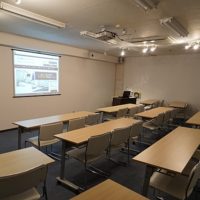
ルームC 備品のご利用方法の詳細を掲載いたします(プロジェクター編)
ルームCは24時間ご利用可能なセルフ会議室となっております。
セルフということで、備品のセッティングなどが大変なのでは?
と思われるかもしれませんが、そのようなことはございません。機械設備が苦手な方でも簡単にご利用ができるようにご用意いたしておりますので、ご安心ください。
また、電話サポートも行っておりますので、もしもの時もご安心ください。
今回はプロジェクターのご利用方法を詳しく解説いたします。
 まず、全備品に置いて共通なのですが、備品の元電源を入れていただく必要がございます。こちらは備品パネルに設置されている備品電源スイッチをONしていただくだけで結構です。
また備品類はすべてこちらの備品パネルに集約されております。
こちらの電源をONしていただくと、備品ランプが点灯し、ボリュームつまみを照らしますので、備品電源のON、OFFが一目でわかるようにしてあります。
また終了時にはこちらのスイッチをOFFにしていただくことで、全ての備品類の電源が落ちますので、各備品の電源を確認する必要はございません。
プロジェクター、スクリーンに関しては設置済みとなりますので、電源とケーブル接続のみでご利用いただけます。
 元電源をONにしていただいたのち、プロジェクターの本体電源をONしていただきます。
こちらはリモコンが備品棚の中段にございいますので、そちらをご利用ください。
プロジェクター正面から操作ください。横からですと、反応が悪いです。
 プロジェクターのブルーの初期画面が投影されましたら、講師テーブルに設置されておりますVGAケーブルを端末に接続ください。
またHDMI端子しかない端末の場合は、変換コネクターが備品棚中段にございますので、そちらをお使いください。
その他の出力端子ににつきましては変換器のご用意はございませんので、お客様にてご用意ください。
以上の操作で投影が可能となります。
終了の際は、端末からケーブルを取り外し、備品電源スイッチをOFFしていただければプロジェクターの電源も切ることができます。
リモコン、変換コネクターは元の位置にお戻しください。
プロジェクターが投影されない場合
プロジェクターが投影できない場合はおおよそ2つの原因がございますので、別々に解説いたします。
プロジェクターの輝度があがらず、暗いままの場合。
こちらの場合はランプの寿命、故障が挙げられます。こちらの対応はプロジェクターの交換しかございませんので、お電話にて予備プロジェクターの取り出し方法をお伝えします。
予備プロジェクターは2台ございますので、いずれかをお使いください。
またミニテーブルが備品棚下段にございます。また、VGAケーブルが備品棚中段に5mのものがございますので、こちらをお使いください。
次に、プロジェクターに映像が転送できない場合がございます。
こちらはプロジェクターとPC(OS)との相性が挙げられます。こちらはHDMI端子からの出力をお試しになるか、プロジェクターの交換をいたしますで、その場合はお電話ください。
過去、マック製品にてそういった不具合が発生いたしました。ネット上でもそういった現象が報告されております。WINDOWSではいまのところ確認されておりません。
マック製品やタブレット端末をご利用の場合、可能であれば、一度事前にPC投影ができるかどうかをお試しになることをお勧めします。
こちらの不具合に対しては弊社ではご対応いたしかねますので、ご注意ください。
以上がプロジェクターのご利用方法になります。
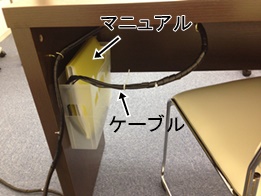
また、マニュアルが講師テーブル内側に設置されておりますので、そちらに上記手順を簡素化しておりますので、そちらもご覧いただければと思います。